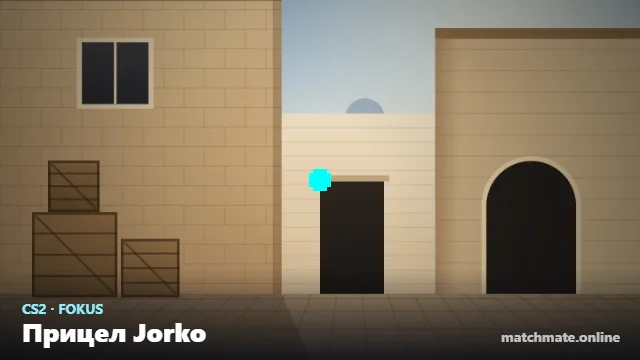
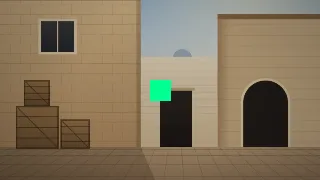
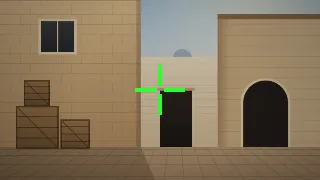
Прицел Jorko из FOKUS в CS2 — крест, цвет голубой (свой цвет #00fffe). Стиль «классический, статичный», размер 0.9, зазор -4.4, толщина 1. Без обводки. Точки в центре нет. Код сверен по матчам 18.09.2026.
CSGO-4mFMn-epYUn-HU5xq-OBW7j-ohA6Q
Цвет
Свой цвет RGB 0 255 254
Размер
0.9
Зазор
-4.4
Толщина
1
Обводка
нет
Точка
нет
Стиль
Классический, статичный
Прозрачность
255 из 255
Команды прицела Jorko для консоли CS2
Открой консоль клавишей ~ и вставь строку целиком — прицел поменяется сразу, без перезапуска игры.
Крест, цвет голубой (свой цвет #00fffe). Код прицела: CSGO-4mFMn-epYUn-HU5xq-OBW7j-ohA6Q
Как поставить прицел Jorko?
Скопируй код прицела кнопкой «Скопировать код». В CS2 открой Настройки → Игра → Прицел. Нажми «Поделиться или импортировать», вставь код и нажми «Импорт». Или открой консоль (~) и вставь «Команды для консоли» — результат тот же.
Как поставить прицел Jorko через консоль?
Включи консоль в Настройки → Игра → «Включить консоль разработчика», открой её клавишей ~, вставь команды для консоли с этой страницы и нажми Enter.
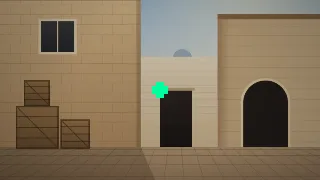 Banjo
Banjo Matheos
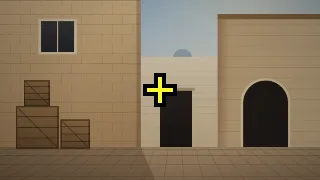 volt
volt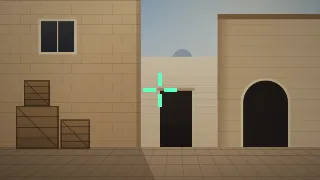 ztr
ztr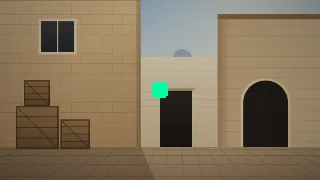 donk
donk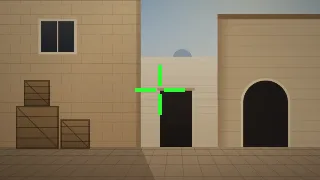 ZywOo
ZywOo m0NESY
 NiKo
NiKo s1mple
 ropz
ropz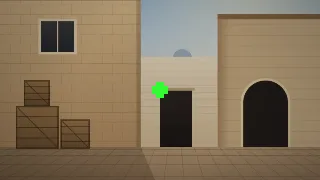 sh1ro
sh1ro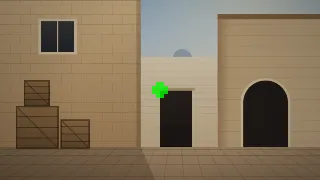 b1t
b1t